【Songs of syx】備忘録兼攻略日誌
このゲーム情報少なすぎ……とりあえずメモ書きを公開します。
・建築
道は太いほうが良い。メインは5マスくらいあったほうが拡張性があっていい気がする。
建築計画は、下書きに最適
部屋は各部屋ごとに壁は必要なくて、外枠だけでOK
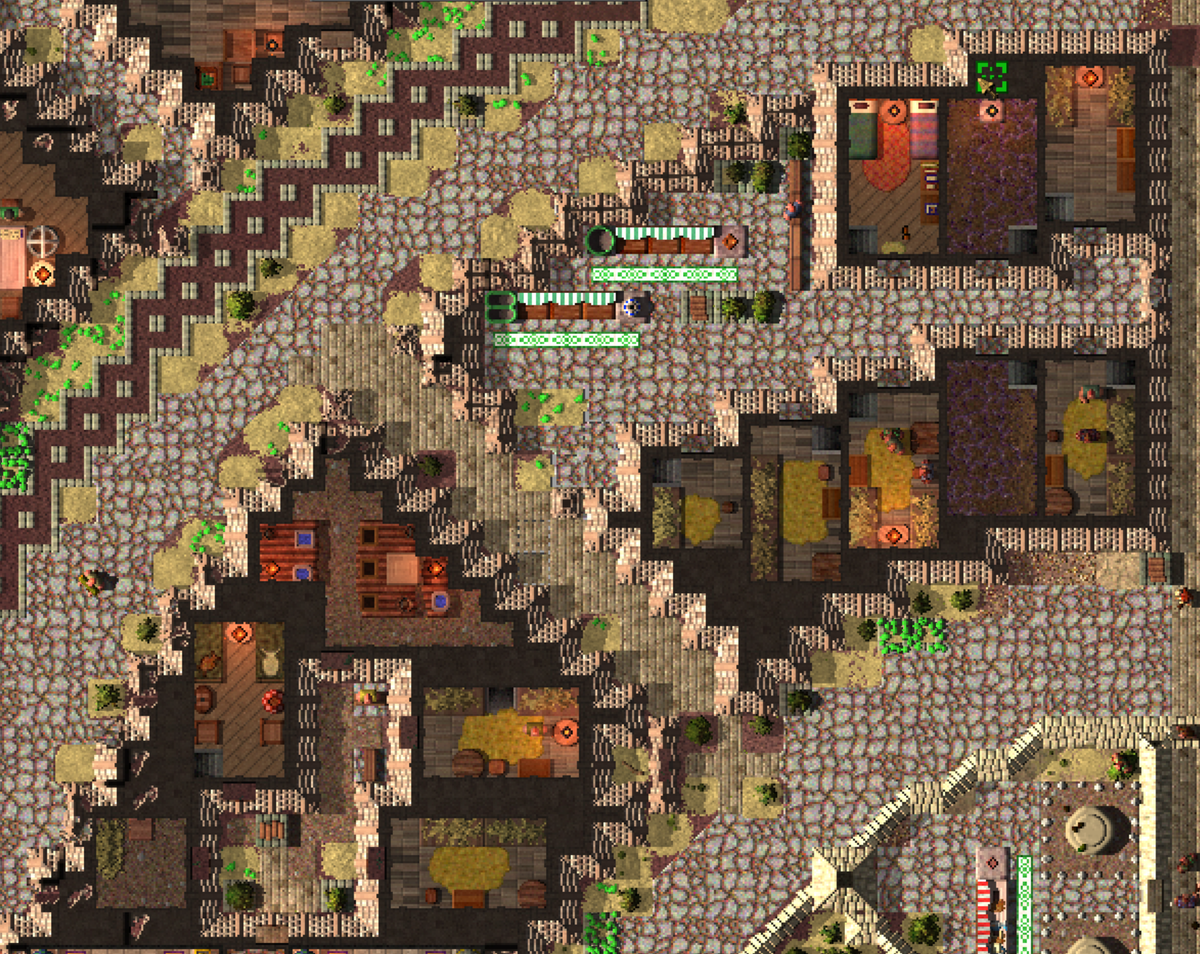
扉をつけすぎると独立性が下がる。
独立性が低いときは壁の一部がなくなってるかも。
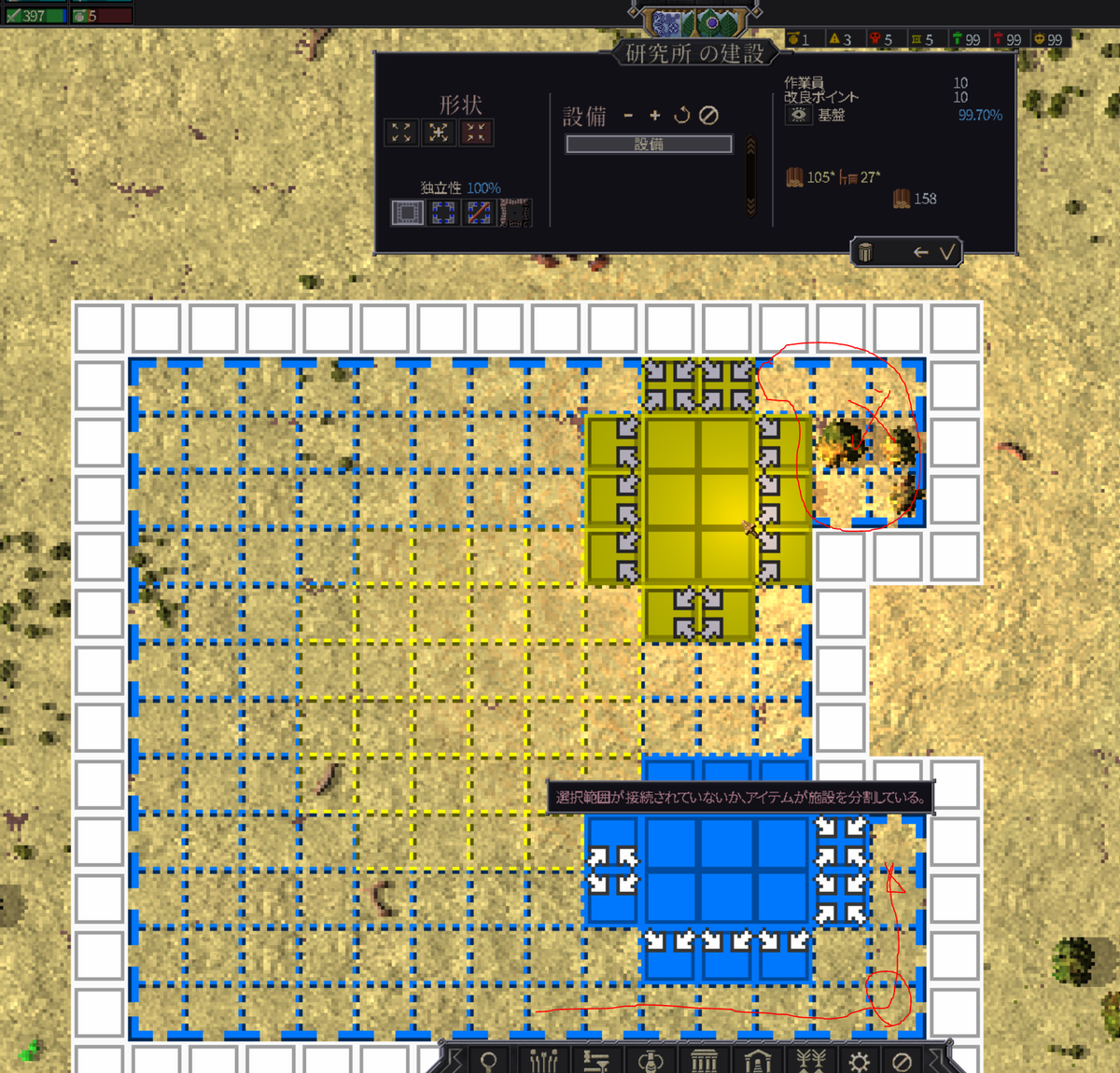
置ける置けないは、作業スペースにアクセスできるかどうかと、分断しないかどうか。
斜め建築で変に開いてしまう場合は壁で埋めてしまうのもあり。
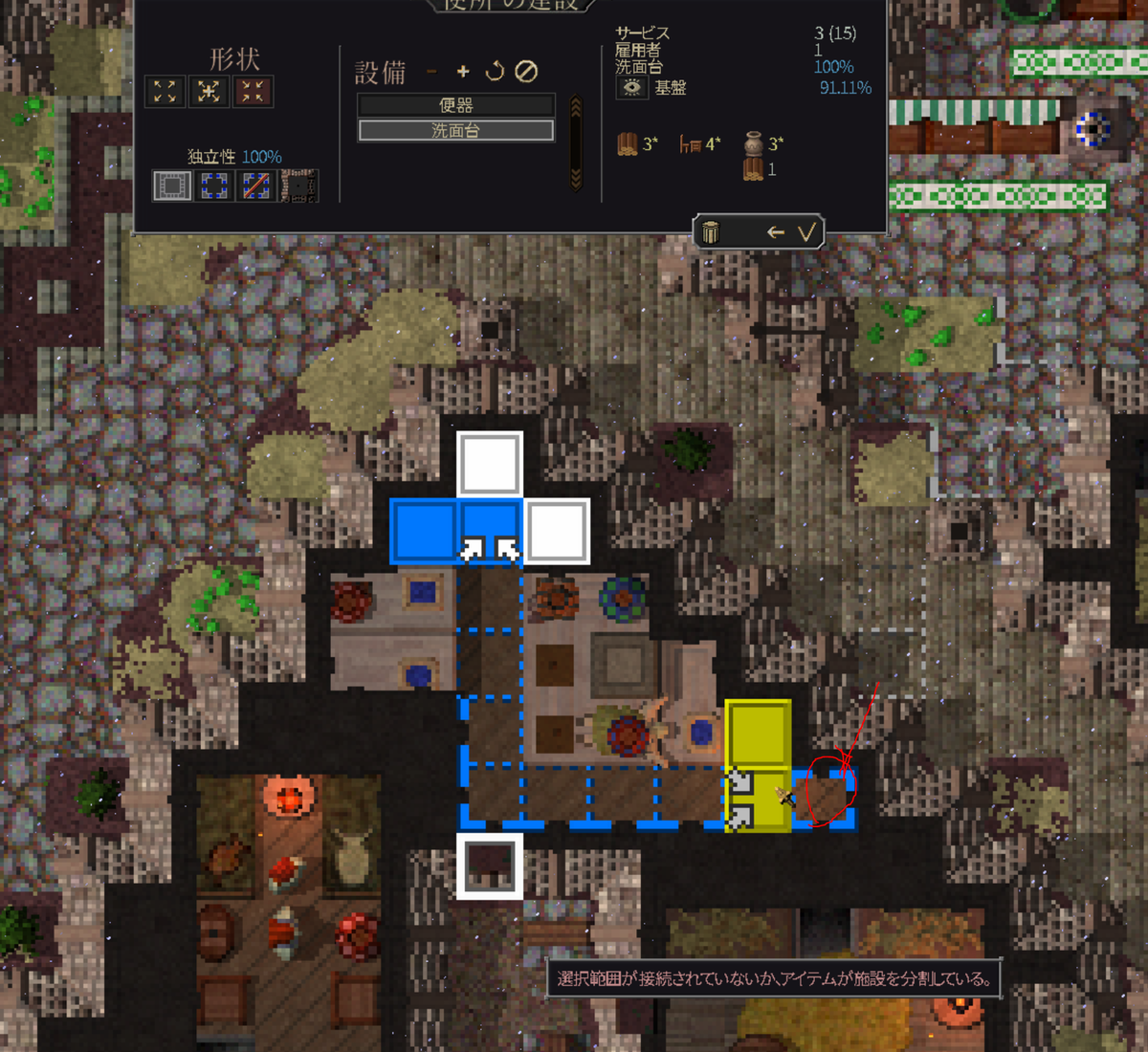
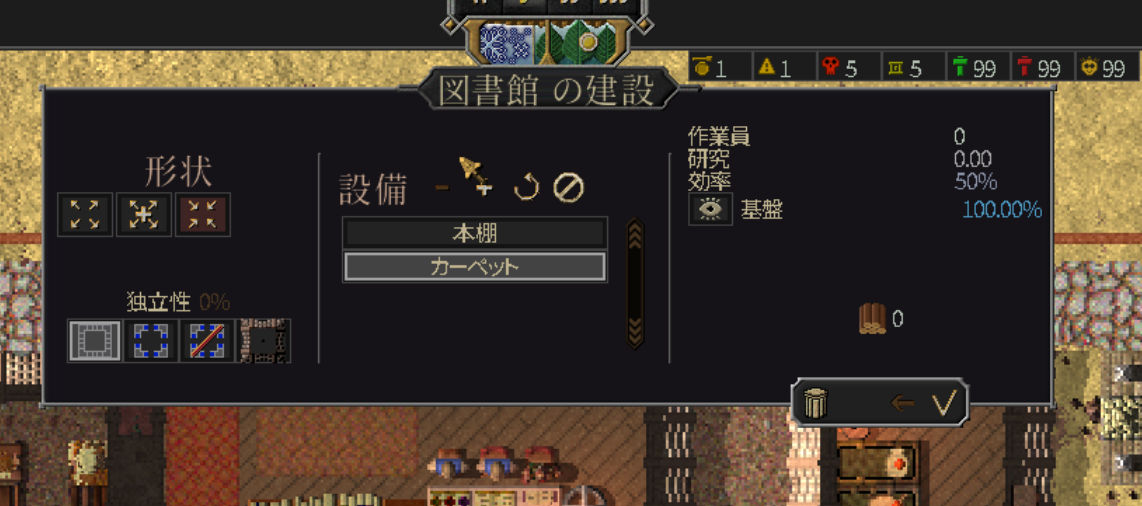
+ボタンで作業スペースを増やしたり、装飾のサイズを大きくしたりできる。
工房とかだと、+ボタンで配置したほうがスペース的に有利な場合が多い。
・戦闘
左上の剣のマークから軍隊を作製できる。
訓練中は仕事をしない。
訓練割合を100%にすると常備兵、20%くらいで民兵みたいな感じらしい。
訓練の状況は、作った部隊にカーソルをあててちょっと待つと、ポップアップが出る ので、その中の格闘訓練 XX%ってのが設定した値に近くなってるのを確認する。
十分な訓練場が無いと、訓練割合をあげても、実際の訓練%は上がらない(n敗)
特に訓練無しの弓兵はただの案山子。
・人口増加
左上の人口アイコンから、中身が見られる。
最初はサービスの項目を充実させていくと、どこかで頭打ちになるので、
接続から、服とか建物の内装の使用量を増やして幸福度を上げていく。
しょっぱなから増やすと足りなくなって破産するので、ちょっと増やして、増えた人口で増産してを繰り返す。
家は十分に確保する。左上の🏠マークがマイナスになっていないことを確認する。
研究で一部屋に住める人数を増やせる(地下室、二階建て)。
貴族も人口増加と生産力強化に有効
装飾はしこたま置くこと。
・伐採所
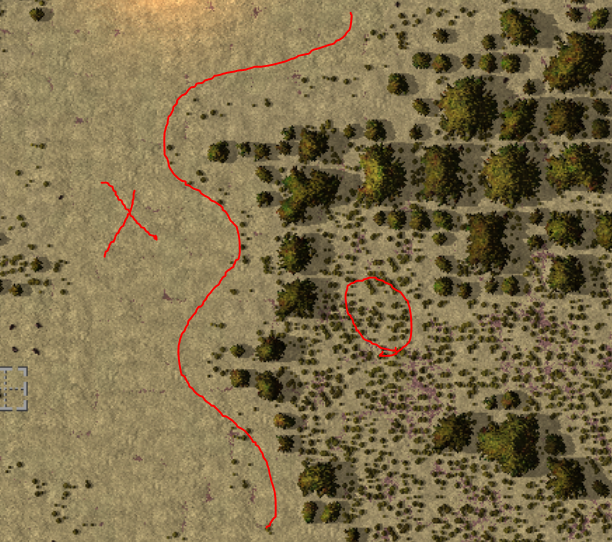
伐採所は右側の木が自生している場所もしくは緑の粒粒がある場所に立てる。
左側は含めても大丈夫だけど、生産に関与しない?ので、保管所とか補助設備を置いてる。
・運搬
倉庫に人を配置して、クリックした設定画面の真ん中のコンテナもしくは歯車を押すと別の倉庫から物を持ってきて補充してくれる。工房とかの作業員が直接搬入してくれる場合もあるので人の人数は0でも機能する。
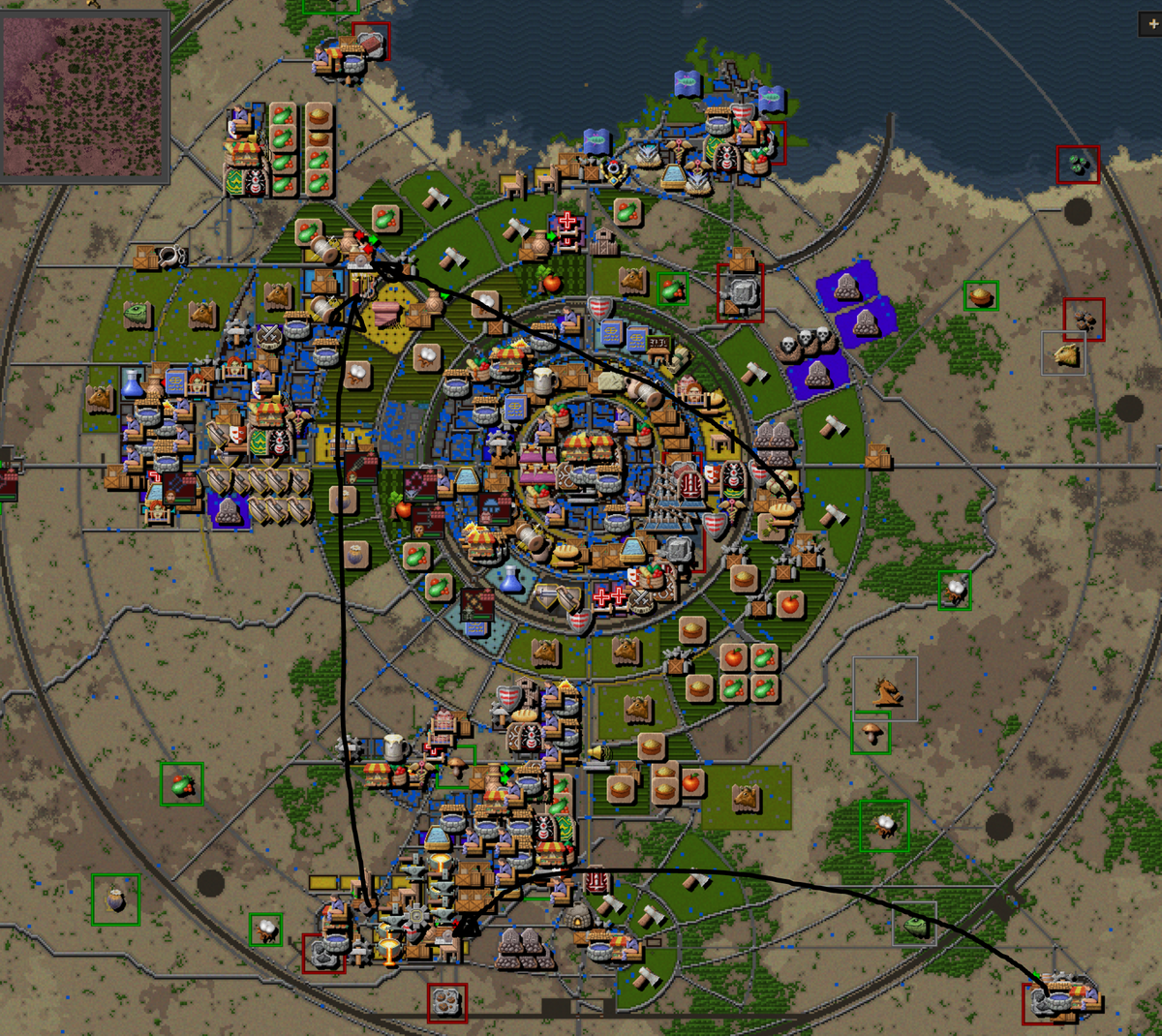
運送所は運送所が一個のアイテムを大量に積み下ろし所まで運ぶ。運送所はそこそこ人数を割り当てないと機能しない。荷物がいっぱいに積み込まれてから動き始める。
どこに運ぶかは指示できない。積み下ろし所で扱う荷物を設定すると自動で運んでくれる。積み下ろし所は複数アイテムを設定できるので、各生産物が集中してる場所に運送所を、各区画の積み下ろし所で複数素材等を要求することで、各地から物が運ばれてくるはず……?
町がでかくなるとマップの端からの鉱石や炭を工房が並んでる場所に運んだり、逆に作ったアイテムを別の区画に運んだりする必要が出てくる。
・研究
建築系と民間の一列目、健康管理治療を優先して取ったけどどれがいいのかわからん。
・畜産
最初は動物を外交画面で買う(輸入でもOK)。オーロックスの皮は研究ポイント生産の図書館に使う。トカゲの卵はめっちゃ生産するのでオススメ。
・マップ(1マップしかやってないので謎)
鉱石は多いほうがよさそう(粘土が足りなくて苦しんでるので)
土地の肥沃度と水の概念あり(灌漑可能)
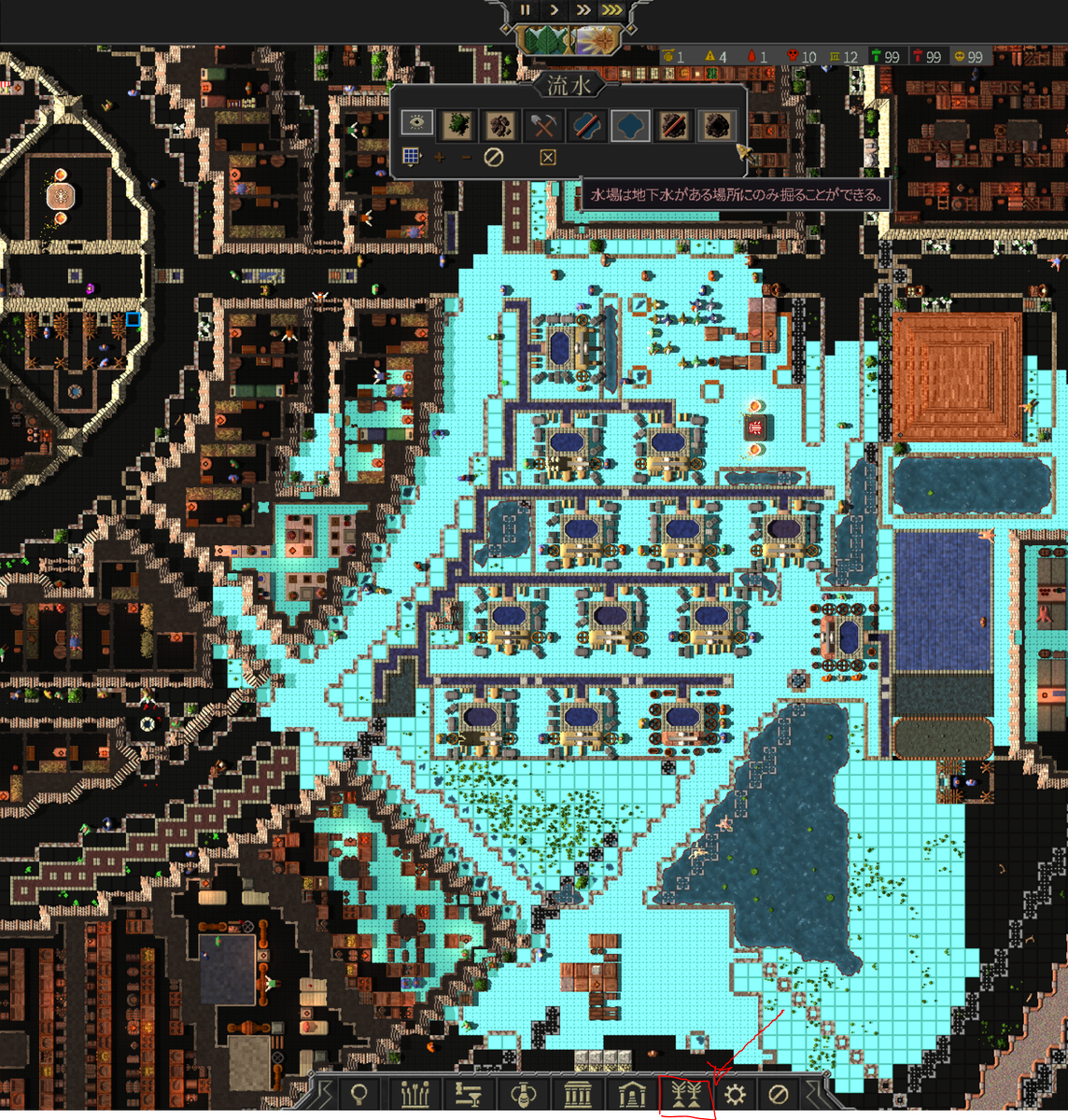
水場(淡水)と水場(海水)がある。灌漑は淡水のみ。マップの中央に川とかあると便利そう。
岩の中に住みたい種族がいるので、岩もあるのも良い?
進捗
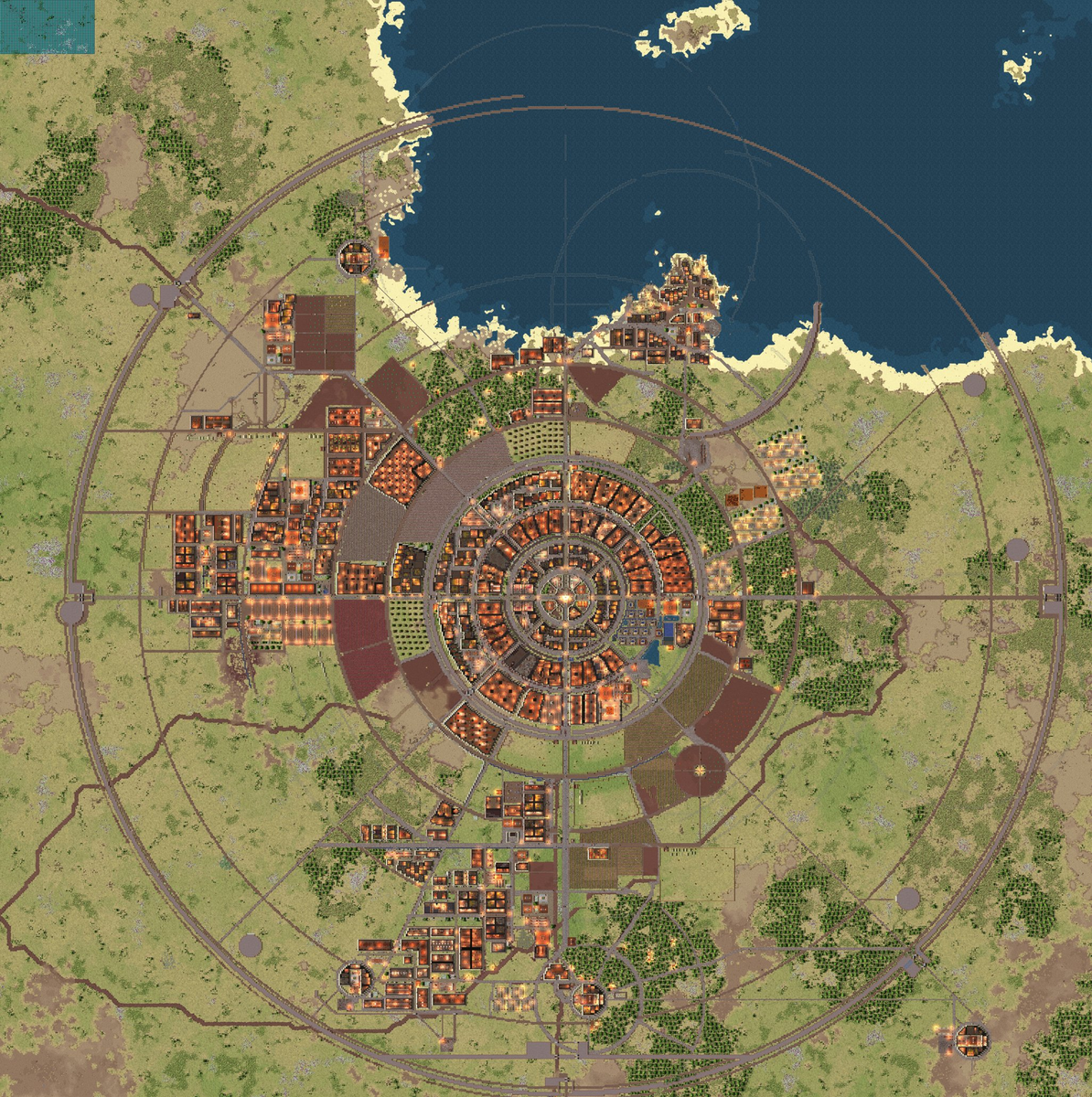
今の町の様子
【Chivalry2】千葉2初心者に向けて
500時間程度、野良TOメインであそんだので、このゲームを初心者が気持ちよく遊ぶ方法について個人的にまとめました。アクションゲームはあまり得意ではなく、レバガチャ勢なので戦闘技術的な部分には触れていませんが、このゲームのおすすめポイントやこのゲームの良くないところをいかに回避するか、また良くないところをそれなりに楽しむかについてご紹介したいと思います。
1.斧投げは楽しい
斧を投げてヘッショが刺さると脳汁が出ます。おすすめです。
2.囲まれて多数に攻撃が当たると楽しい
敵の集団に突っ込んで斧を振りましょう。運が良ければ複数にヒットして脳汁が出ます。
3.道連れは楽しい
一人でも多く道連れにしましょう。一人道連れにするだけでも十分な戦果です。積極的に不意打ちを行い、複数人で囲み、斧を投げましょう。キルデス比についても、後述のマップやチーム依存の部分も大きいのであまり気にしないのが吉です。
4.接戦は楽しい
野良チームオブジェクト(通称TO)では、運が良ければ非常に良い接戦が繰り広げられる場合があります。後述しますが防衛不利マップで防衛に成功したり、ギリギリの戦いで勝利すると脳汁が出ます。
5.騎士道精神はないがたまにある
エモートで手を振り、懇願し、ダンスを踊りましょう。攻撃の手を止めて一緒に踊ってくれるかもしれません。とはいえ、大抵あとから来た人に囲まれぼこぼこにされますが……
6.背後から刺そう
不意打ちからの一撃離脱をしましょう。
7.このゲーム死にゲー??
ここがあなたの死に場所です。一人道連れにするだけでも戦果です。特に接戦の場合は数秒の足止めが勝利につながる場合もごくまれにあります。雄たけびを上げて突っ込みましょう。
圧倒的に負けている場合、具体的にはキル数が1.5~2倍ついている場合は、体を張ってオブジェクトを守ってもあまり意味はありません。無駄死にしたくないなら、あきらめてアタッカー側にチーム移動するかゲームを閉じましょう。
無駄死にも止む無し、一人でも多く道連れにするために突っ込むのもまた一興のような気もしなくもないです……
8.勝ち戦は楽しい?
大差がついている場合は、上述のように負けている側はぼこぼこにされます。逆に言うと、攻撃はたくさんキルができるし囲んで棒でたたくことができます。いつもよりたくさんキルできて、なんだかうまくなったような気になれます。
後述しますが、攻撃側がチームバランスによるストレスが少ないです。攻撃側に移動するのもおすすめです(初心者のうちだけにしましょう、ゲームがクソになるので)。
9.防御側は不利??
マップやステージによって防衛のしやすさは変わりますが、それが顕著に出るのが野良TOです。
攻撃側が弱い場合は、目標を達成できず、マップが終わりチームがシャッフルされますが、防御側が弱い場合、防御有利なマップまでぼこぼこにされ続けます。
上記の理由なのか、比較的防衛側が不利になることが多いことが原因か、攻撃側に移動する人や防御側から抜けてしまう人もいます。
バランスが悪い場合でも、人が抜けると新しく人が入ってきてチームバランスが変わります。また、マップによって防衛のしやすさも変わるので、耐え忍んだ結果防衛に成功した場合はかなり楽しいです。個人的には惰性でチーム変更せずそのまま戦います。
10.もしやチーター?
ランクを見ましょう大抵の場合、化け物です。最近はあまり見ませんがガチのチータの場合はすぐにキックされることが多いです。
11.味方をやってしまった。
良くあります。まだ息がある場合(這いずっている場合)は、すぐに助けず、敵からかばうように前に出て後ろに逃がしましょう。前線で救助すると、救助の硬直のタイミングでまとめて刈られます。
昇天した場合は、戦闘が落ち着いたタイミングで「sry」と打って許しを請いましょう。
12.クソマップは避けよう
個人的野良TOのクソマップリストです。野良TOの場合チームバランスが取れている場合が少ないといった前提の上なので、バランスが取れている場合はクソではないかもしれないです。
1位 アスカンディール
このマップが始まった瞬間に人が抜けます。休憩タイミングです。
バランスが取れていてオブジェクト意識がある場合は、最初のステージ灯台で防衛が可能です。体感7~8割は、チームバランスが悪く大抵防衛側がぼこぼこにされています。ごくまれに途中で防衛できるとテンションが上がりますが大抵図書館を燃やされておしまいです。
2位 ダークフォレスト
野良TOの場合引きながら戦うステージは防衛側不利です。
1ステージでキル数のバランスが取れていない場合、ゴロゴロ人が抜けていきます。これはこのマップが比較的長いマップのためで、ぼこぼこにされ続ける時間が長いとあまり楽しくないといった点が原因と思われます。
野良で3ステージ目の防衛が成功することはあまりないような気がします。
3ステージ目が比較的防衛できる可能性が高いのですが、人が抜けていることもあり、ぼこぼこにされ続けることが多いです。正直5~7だけで良いのではと思います。
特に6~7は攻守両方で楽しめるマップな気がしていますが、そこまでが長い……
3位 モンクルー奪還
攻撃側になるとバリスタのストレスがすごいです。防御側が比較的優位なステージが多いのですが、若干の単調さみたいなところがあります。
13.時間帯
平日は20時以降、土日はお昼でもマッチングする場合が多いです。人数が少ない場合やpingが高い場合は再度マップに入りなおすと良いです。
14.Kill Them Archer
弓は敵味方問わずヘイトを買います。初心者にはあまりお勧めしません。
15.通路で立ち止まらない
通路・導線で立ち止まると邪魔になります。いかに前線に早く戻るかが重要になってくるところで、通路をふさぐと殴られるので気をつけましょう。同様に設置オブジェクトを味方の導線に置かないようにしましょう。
まとめ
このゲームを楽しむために、
・キルデス比は、チームバランスにものすごく影響されるのであまり気にしない
・死は騎士の誉、突っ込んで前線を押し上げて死ぬこと
・チームバランスが悪い場合は、抜けるもしくは相手チームに移動するのもあり。
【Kingdom Come Deliverance 2】錬金術のススメ(素材場所など)
錬金術のススメ
kingdom come deliverance 2を始めました。前作同様、戦闘システムが独特かつ難しく、序盤は無限に盗賊にやられてやり直したりして結構ストレスです。そんなあなたに錬金術はいいぞという内容と、素材やレシピの場所のメモを記載しています。
内容は2025/2/11現在の状態です。適当調べで内容もあんまり正しくないと思いますのでご参考までに。(憎き盗賊を狩るのに忙しくストーリーもクエストも進んでいません。)
錬金術と戦闘
傀儡の毒薬が非常に強いです。毒の効果で相手が走れなくなるという点が強く、複数の敵と戦う前に弓矢や大鍋に毒を入れることで、引き打ちも可能になります。逃げ回る動物も一度当ててしまえば剣でしばくこともできます。
また、近接戦闘でも危ない場面で逃走しやすくなります。
もちろん戦闘前に救世主のシュナップスをじゃんじゃん使うので自作できると非常に楽になります、回復ポーション(マリーゴールドの調合薬等)も作成できます。
(追記:不幸の毒薬はさらに強く、武器を一度当てるだけで敵を倒すことができます。暗殺より確実にヤレます)
錬金術台の操作についての小技
砂時計1回は 10秒です。
すり鉢を操作して鍋に投入するまで約10秒です。
薬草をつかんですり鉢に入れるまで1個あたり約3 秒かかかります
例えば、救世主のシュナップス(↓レシピ)の場合、
イラクサを入れて鍋を火にかける。
20秒を数えながら、すり鉢にベラドンナを2個取って砕く(約16秒)
19~20秒くらいですり鉢のベラドンナを投入する、
30秒くらいで鍋を上げる小瓶に取る
みたいな操作をすると、砂時計をくるくるする手間が減り
煮込んでる時間中に作業ができて時短ができます。
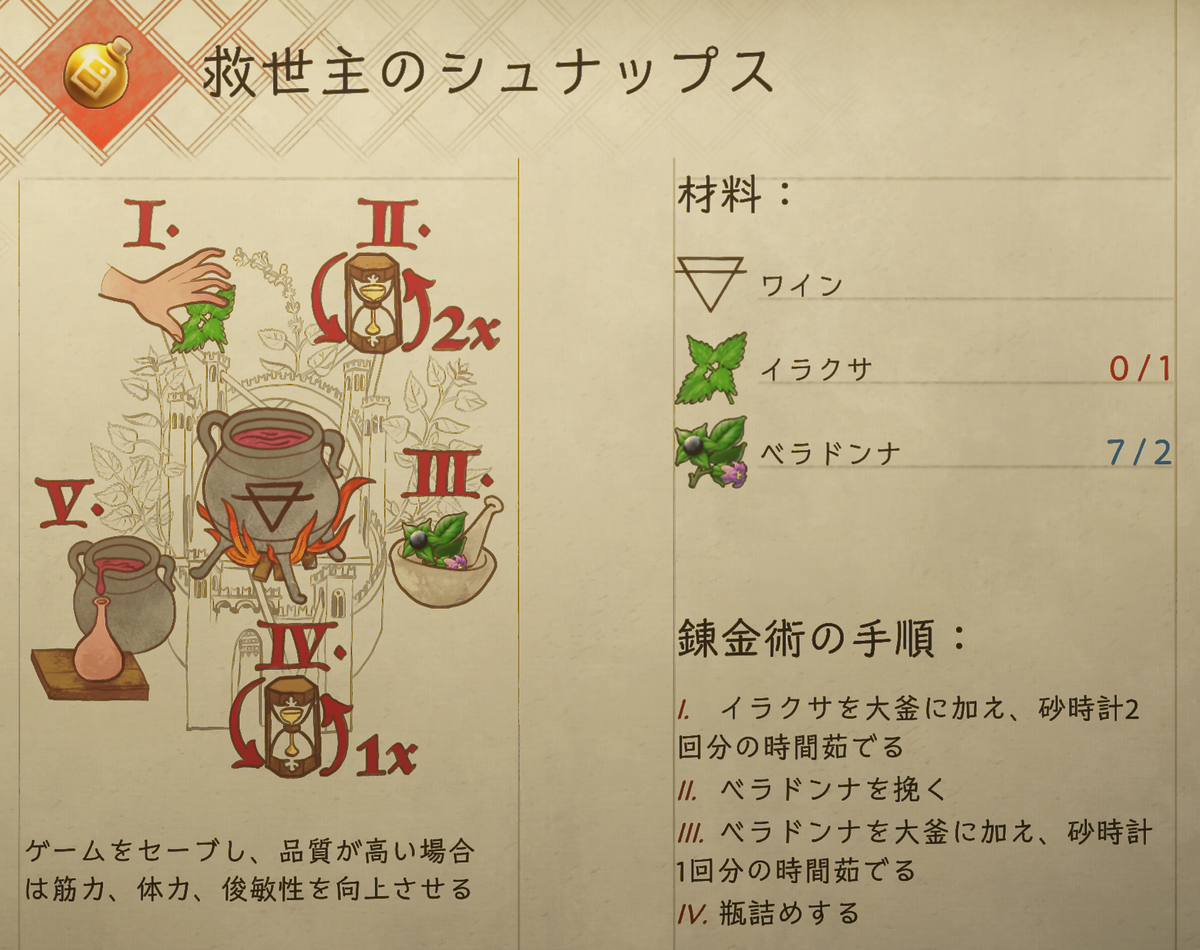
砂時計1回の間にすり鉢の操作が必要な場合、すり鉢に投入する操作を火にかけてから行うと時間が足りなくなります。
この場合、先にすり鉢に物を投入しておいて、火にかけてからすり鉢を操作して、
すり鉢終了後にすぐに投入すると、ちょうど10秒で投入することができます。
ちなみにふいごは、レシピに記載ない場合は使う必要はありません。
(取り出した素材をもっかい使うのでそのまま置いといてほしい……ドウシテカタヅケルノカ(´・ω・`))
錬金術のスキル
レベル8で追加1個、レベル14で追加2個のスキルを取ることができます。
レベル16で「ヘンリーの~」といった名前のポーション(強)を作ることができるようになります。
ポーションの詳細な効果については、海外サイトを参考にしてください。
売値のシステムは理解できていないのですが、売価を上げるスキルを取って「ヘンリーのヨモギの薬」をトロスコウィッツの薬屋で売ると1個13G、傀儡の薬をアランカに売ると14Gくらいでした。1回6個なら80Gくらいになるので金策としてもそれなり…?
この個数を増やすスキルを取ると、制作時の品質の判定が甘くなるスキルが取れなくなります。もしかすると簡単レシピで大量生産のほうが良いかも?誰かが検証してくれるに違いない……
ポーション・レシピ販売場所
レシピは最初に救世主のシュナップスがもらえるはずです。アイテムの本にレシピがあるはずなので、それを読むとレシピ本に内容が表示されます。
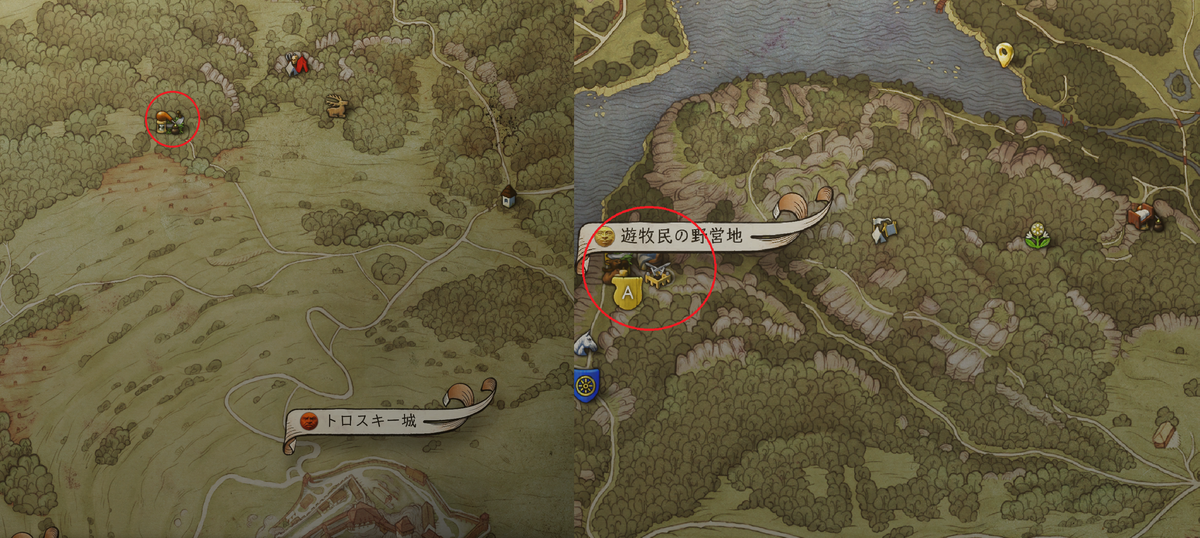
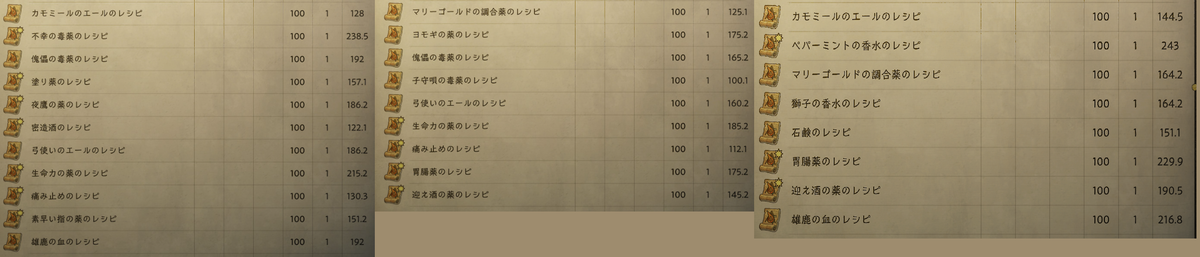
- トロスコウィッツ 庭と建物中に錬金台があります。庭の錬金台は自由に使えます。小屋に入って右側にヨモギの薬のレシピが置いてあります。ただし、毒系のレシピは販売されていません。↓画像
- 薬草師バーナビー(左)
- 遊牧民の野営地 アランカ(右)
薬草の場所
ボゼナの庭
薬草師バーナビー
タホフ(薬草畑)
ジェレイオフ(森の庭)
- カモミール
- セイヨウオトギリ
- セージ
- ミント
トロスコウィッツ
- アザミ(肉屋東側他)
- イラクサ(商人家軒下他)
- カモミール
- ケシ(酒場庭)
- コゴメバナ(仕立て屋北側軒下・肉屋北側城に向かって伸びる道の左端)
- セージ(点在少量)
- タンポポ
- ヨモギ(商人家北側掘っ立て小屋裏)
トロスコウィッツ(薬屋の薬草園)
ベラドンナ:森の中の小川沿いに群生
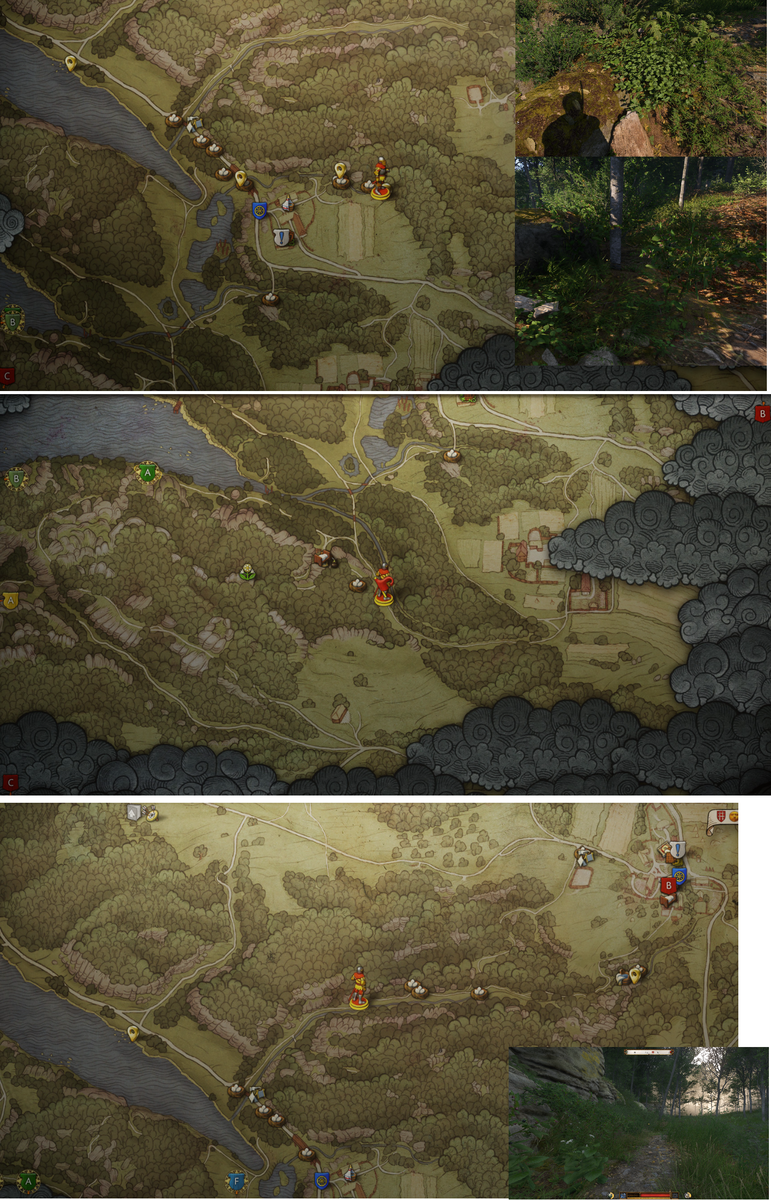
もちろんほかにも採取できる場所はありますが、よく移動する範囲での素材をまとめました。素材は割とすぐに復活します。また傷んでしまうと作ったポーションの品質にも影響するので、使う分だけ採取するのが良いかもしれません。
ちょっと調べた感じ赤キノコとヒヨスという草は販売のみっぽいですが自生している場所があれば教えてください。
アマニタ・ムスカリア(ベニテングダケ)
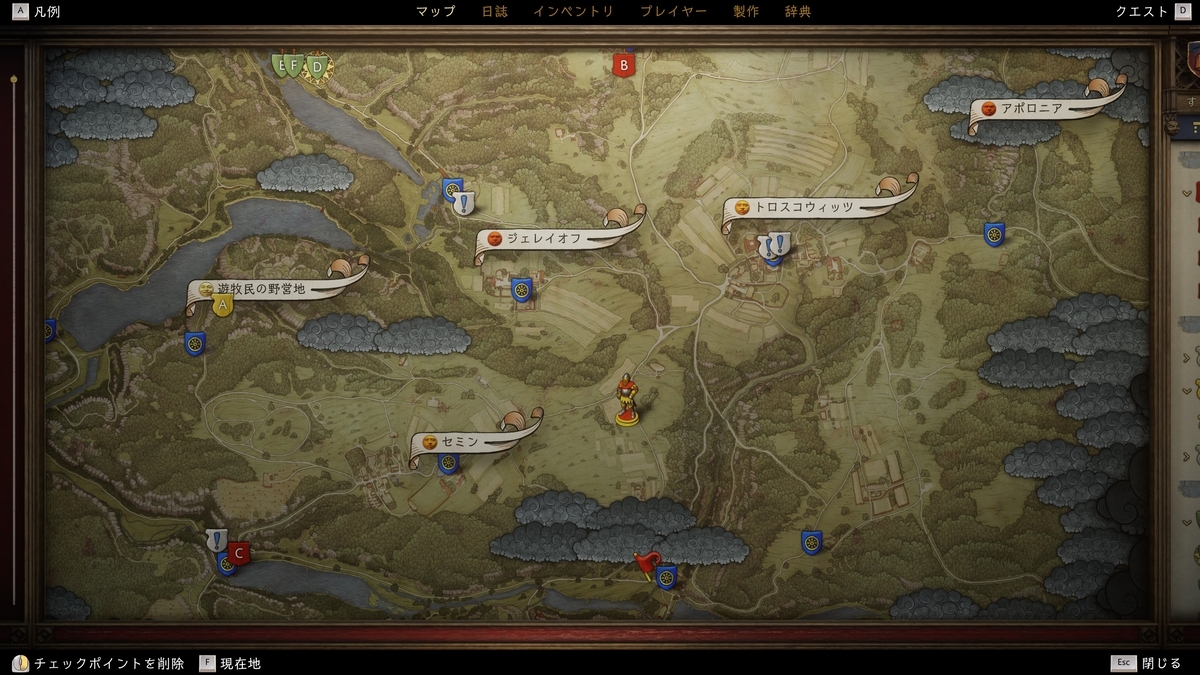
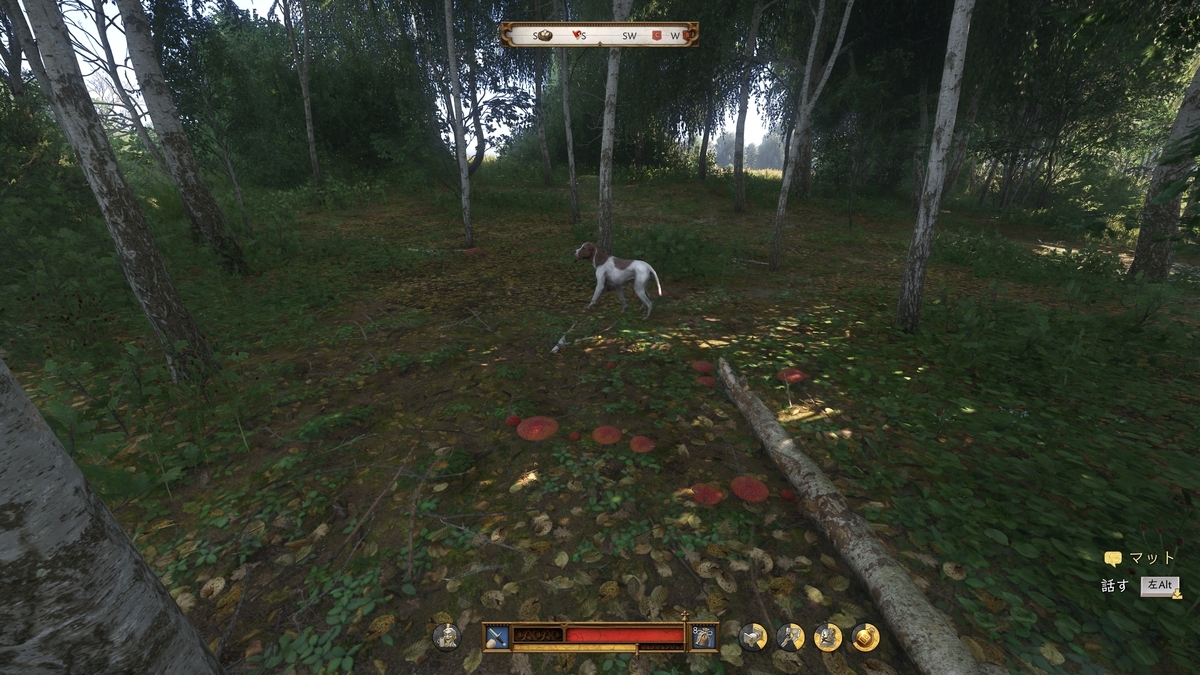
畑の中の小さな林の中に生えていることが多いようです(↓の場所で18個取れました)。同じような条件のほかの場所でも数は少ないですが見かけました。
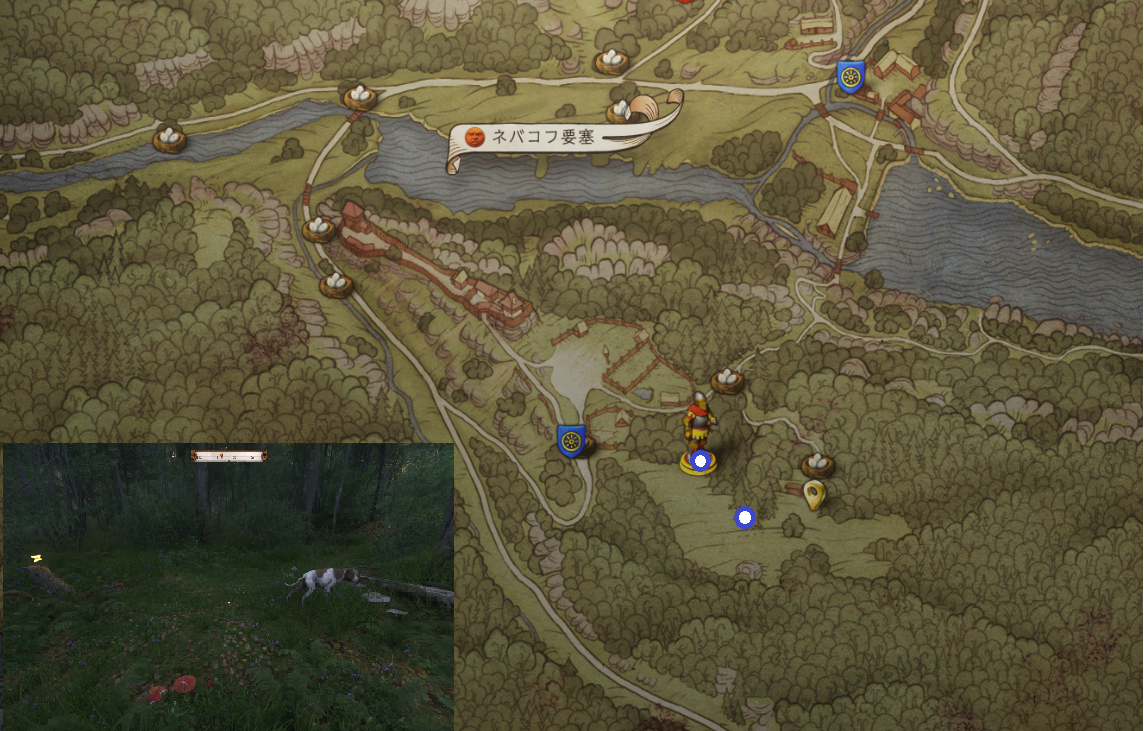
全体マップの南端にある、ネバコフ要塞からさらに南に入ったところにも数は少ないですがありました(青〇)。ヒヨスもどこかにあるかも……
クモの巣(cobweb)
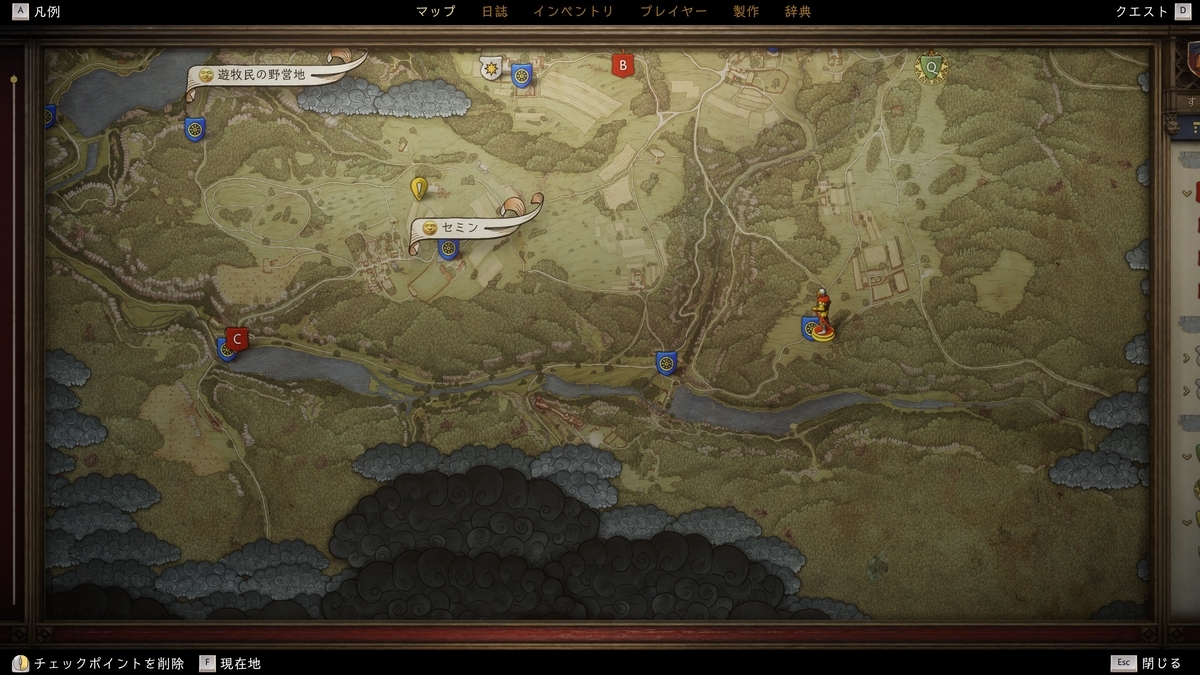
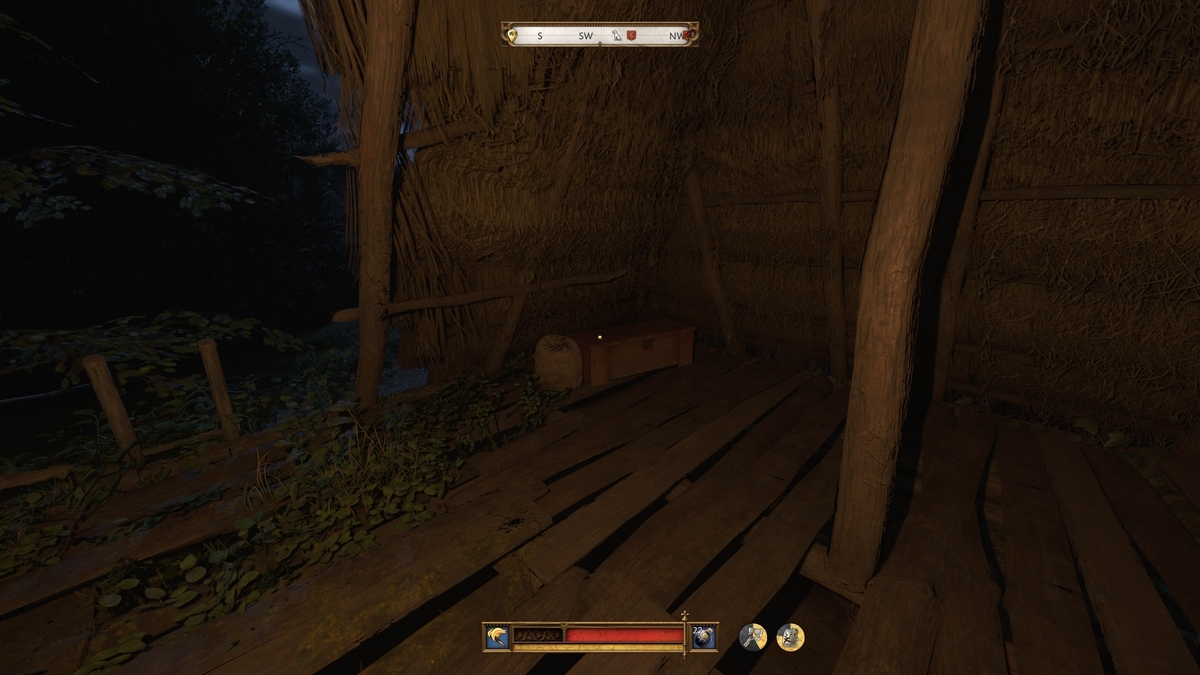
素早い指の薬を作るために必要です。裏手のはしごから登った先にある箱の中に47個のクモの巣が入っています。鍵は一階の右の部屋のツボの中にあります。入口には野犬がいます。

【Magicavoxel】Vox Cleaner V2を使ってunityまで
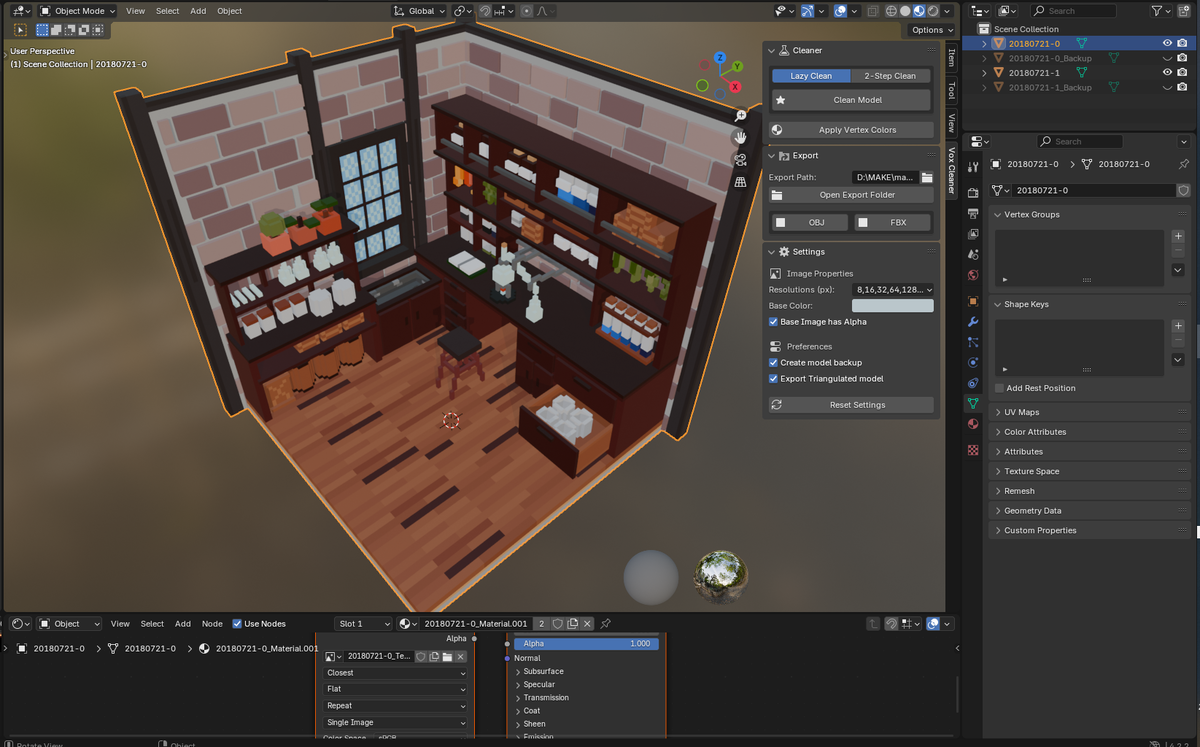
掲題の通りmagicavoxelから、Vox Cleaner V2を使ってunityまでもっていくときにつまずいたポイントのメモ。(雰囲気でやってる初心者なので間違ってたら教えてください。)
Vox Cleaner V2
- プラグインが動かない→言語設定が日本語だった
フリーバージョンを使用。v2がblender 3.0-3.5 v2.4がblender v4.2用
マジボからplyで出力して、blender 4.2で読み込んで、プラグインで処理。
たぶんblenderの言語設定を英語以外にしてるとプラグインが動かない。
もともとがブロックごとのフレームがすごくきれいになる(小並感)。
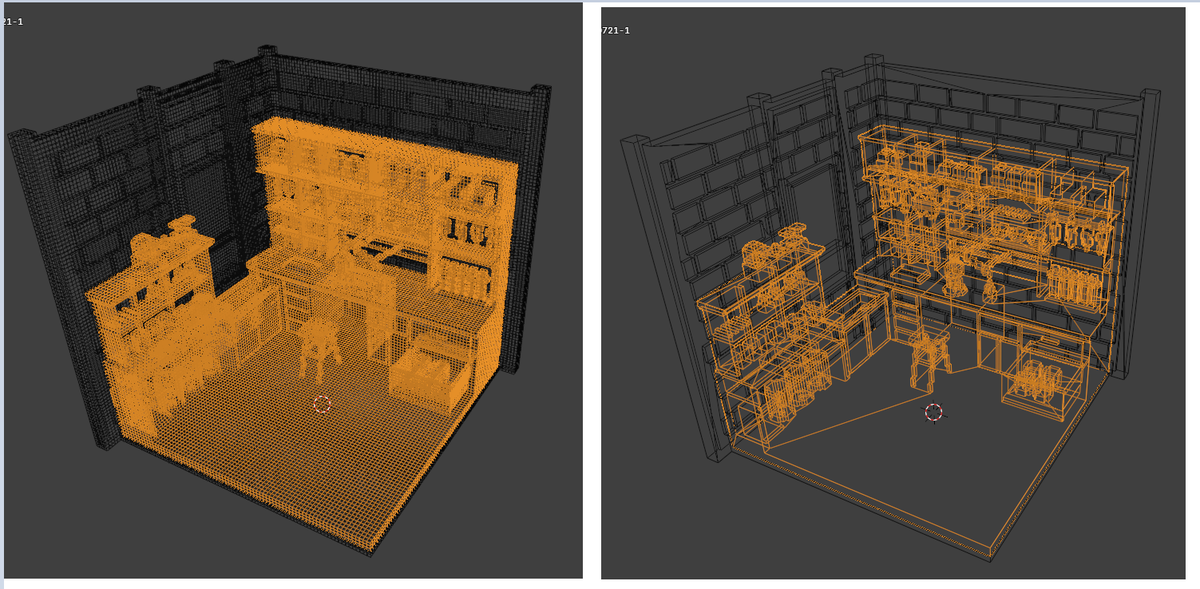
blenderからunity
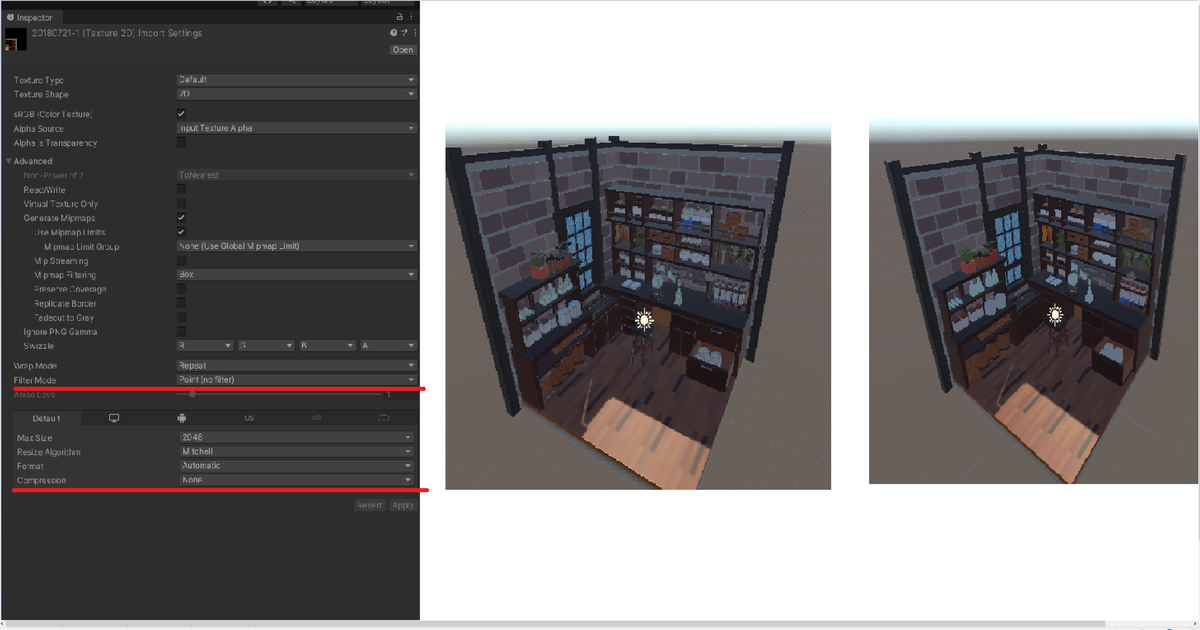
- unityで読み込むとすごいぼやける
→vox cleanerのテクスチャの圧縮とunityのテクスチャの読み込み設定を変更
vox cleanerのテクスチャの圧縮の初期設定は、smallestになっているので、それを8,16,...に変更、たぶんこれでテクスチャの圧縮がなくなる。中途半端なサイズだと隙間ができるけどまぁヨシ!
unity側では、テクスチャのinspectorの中からfiltermodeをpointにcompressionをnoneに変更。
とりあえずこんな感じでunityまでもってきた。
【旅の栞】奈良花見ツーリング
目的
大体忘れるので、今回の経験を次回に生かせるようにメモとして残す。
経路
大阪からの脱出
堺→国道310号線→河内長野が渋滞していた。信号も多く、車通りも多い。平均22km/hrぐらいしか出てない。この前も詰まってたので奈良南部に行くなら多少遠回りでも大和川沿いの方が良いかもしれない。
すずかけの道(県道53号線)
ほとんどが川沿いの細い道、途中に吊り橋やら、滝があって景色が良い。
国道309号線との交差点がある北東側は、個人商店やガソリンスタンドもある。
国道309号線
川迫川の上流には、みたらい渓谷がありその上流に川迫ダムがある。
ダムの底が見えるのではないかというほど透き通った水がたまっていて、かなり広い河原がある。ダム付近の河原は侵入禁止になっていたが、上流側は釣りをしている人を見かけた。さらに上流に行くと、渓谷が続いており、とても綺麗だった(小並感)
冬季通行止め区間は、川迫川を渡る橋の先にある。通行止めになっていることは知っていたので、目的地はここまで。令和3年度は4/9の15時以降となっていたのでまた今度。
吉野路黒滝(道の駅):国道309号線
Yショップが入っている、道の駅。屋台や、お弁当屋、良心市などいろいろなお店がありにぎわっていた。お弁当がおいしそうだったので、今度行くときはここで買っていきたいところ。あと、苔とかメダカとかも売っていた。
吉野の桜
西から行くと、4km手前から渋滞していた。
マイカーは、東側の橋の方を使うっぽい規制時間以降なら県道37号線で山を回れるのか、こちらにも駐車場があるので、普通に入っていけるのかよくわからない。
西の橋から入れる39号線は、西の端の山の上の駐車場の待機列のため、遅い時間に行くと非常に長いこと待たされることになる。
Teardown のcreate機能についての覚書
Teardownについて
Teradownは、ボクセルを使った強盗パズルゲームで、特徴的な点は、建物や車、船など衝突や爆発等によってボクセル単位でバラバラにできる点である。また、マップエディタと乗り物エディタの機能も追加されており「芸術は爆発だ」といった方にお勧めな、ゲームだ。
今回の内容
Teardownにある、create機能のvehicleについてmagicavoxelを使って、作成方法や注意点について説明する。
基本的なパラメータの内容については、~xmlのファイル内のコメントとして解説されているため、翻訳に入れるとある程度は理解できるきがする。解説では、自分が躓いた部分について充填的に記載する。
(2020/11/15 現在)
大まか流れ
①/create フォルダの適当な乗り物のvoxテンプレートをコピーして好きな名前で保存、magicavoxelで開いて車を作る。
②vehicle.xml をテキストエディタで開き、<vehicle name= ~ </vehicle>の範囲をコピペ、ファイル名に関連する、vox pos ~の行のファイル名を対応するものに変更
③pos とvox posを変更して、タイヤの位置やライトの位置、視点の位置を変更する。
①については特に問題はない、magicavoxelの色パレットの[<]でコメントが出てくるため参考にするとよい。van1_yellow.voxがおすすめ。②は、変な位置にスペースや全角文字、改行が入っていなければ、おそらく大丈夫。③がややこしいので詳しく書いていく。
xmlファイルの編集
③座標について。
座標は左右 高さ 前後の順で指定
magicavoxelの表記だと x y z(高さ)となっているが、
基本的には x z(高さ) y の順になっているので注意。
また、vox pos の場合は原点から x -z yなので注意が必要。
~posの場合親のオブジェクトの座標から、指定の位置までvoxposを中心に持ってくる。
voxposはmagicavoxelのオブジェクトの中心(x y zの矢印の根本)で、かつ高さが0の位置を原点として、どの程度ずれた位置を中心とするか決める。
<vehicle name= ~ </vehicle>でひとかたまりで、この中を編集していく。上から解説していく。
<vehicle name="sportscar" pos="48.0 0.2 -32.5"
pos は 駐車される位置
<body pos="-0.050 0.35 0.25"
body pos は、特にzの値のみ注意
body pos のz とpos の zと合計して、タイヤから車体の上部までの高さの半分の値を指定してワールド読み込み時に中に浮いたり、埋まるようなら値を微調整。
おそらくタイヤ込み高さの半分程度、sportscar 1.2 ≒ 0.55*2
(サスペンション:travel の値の範囲で埋まらずに設置可能)
<vox pos="0.05 -0.15 -0.25" rot="0 180 0" ~
vox posの場合 中心から x -z yとなる。
つまり、下から高さ3を中心にしたいのであればzは、 -0.3と記入する(タイヤvox posも同じく)。x と y については通常 (magicavoxel上で+なら+)。
読み込んだvoxファイルは自動的にfitされるため、原点はmagicavoxelの枠最下部ではなく、ブロックがある範囲の枠の最下部となる。
<light pos =~
light pos はvox pos からの距離 x z yの値で可能。
あかりの正の向きが -y方向となっているため、回転させる場合は rot 0 180 0 で yにマイナスを記入
(参考画像)

原点の位置と例として作成した、車の座標を記載。
車体のvox posを原点近くに置き極力回転を省いて、座標計算がしやすいようなテンプレートを作ったもの。

(タイヤは同じものを使用。別々にする場合その他車両を参照)
https://drive.google.com/file/d/1IdAm3eQMGFMumz2LnNXcKQYsDUAxdO7a/view?usp=sharing
VoxEditのアニメーション化(gif)の覚書
VoxEditとは
The sandbox推奨ボクセルエディターで、ボクセルエディターでありながらblenderと比べて比較的簡単にアニメーションをつけることができる。daeやgltf、objファイルなどでエクスポートが可能、2020年3月19日 時点では機能が限定されているため、今後が期待される。
https://www.sandbox.game/jp/create/
内容について
VoxEditで作成したものをアニメーションとして、SNS等に投稿したい場合にどのようにgifアニメーション化するかについてまとめた。
blenderを使う方法
右端のマテリアルプロパティからベースカラーから画像テクスチャを選択、
DAEでエクスポートした際に、出てくるテクスチャを選択できるのでテクスチャを張りつける。ベースカラーのすぐ下のオプションを、リニアから近接に変更する。一度使い方さえ覚えてしまえばきれいにレンダリングできるので便利。
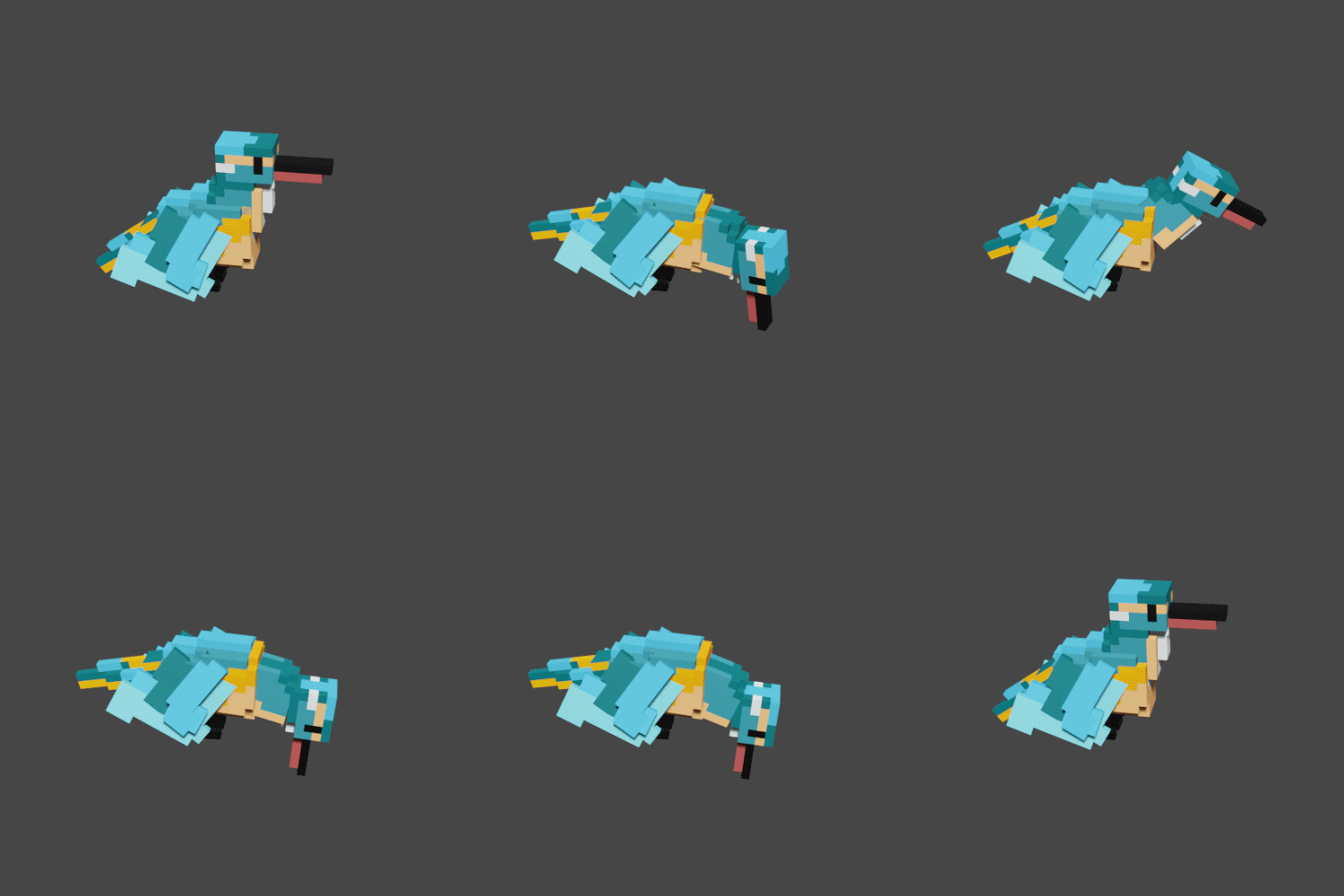
無理やりVoxEditとマクロでスクショにする方法
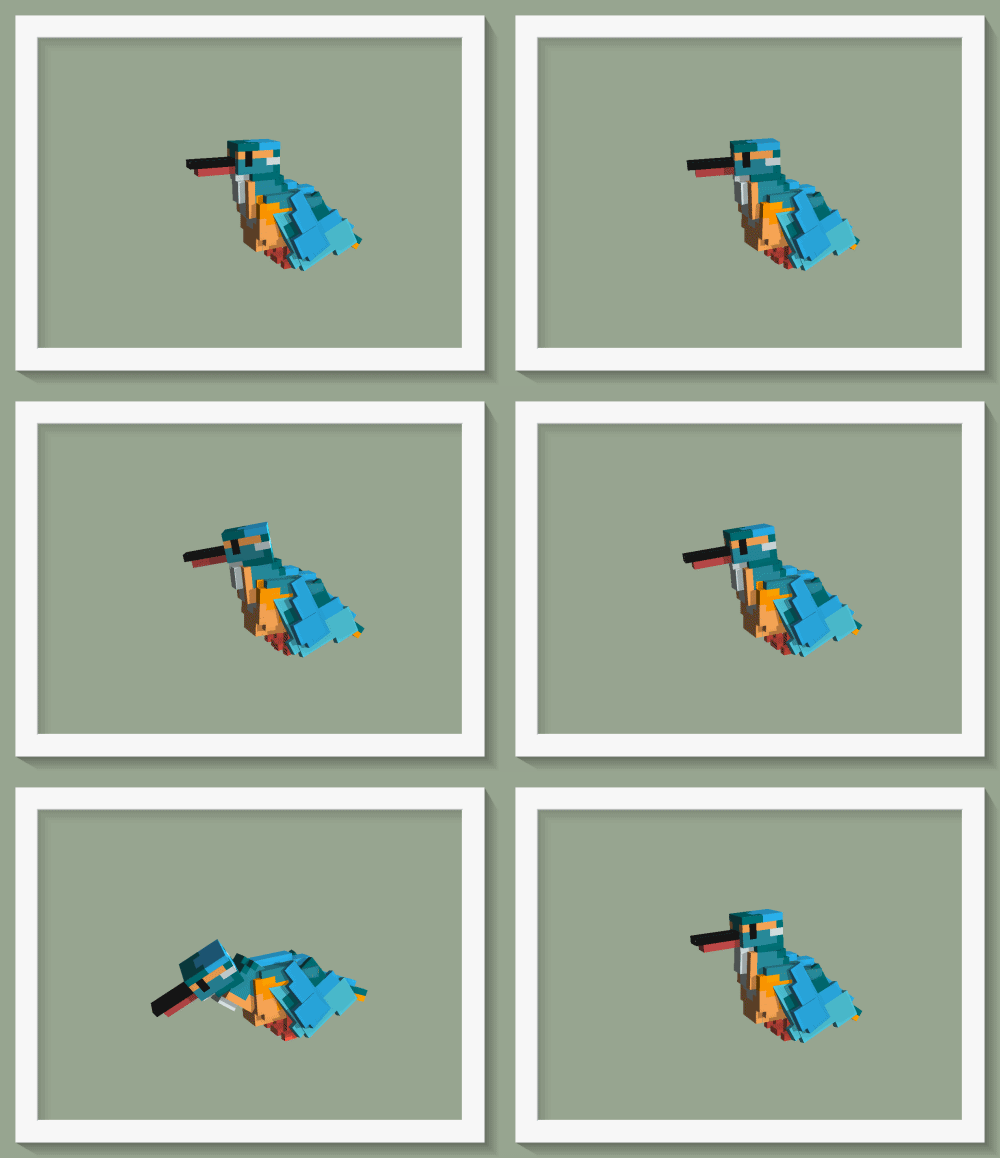
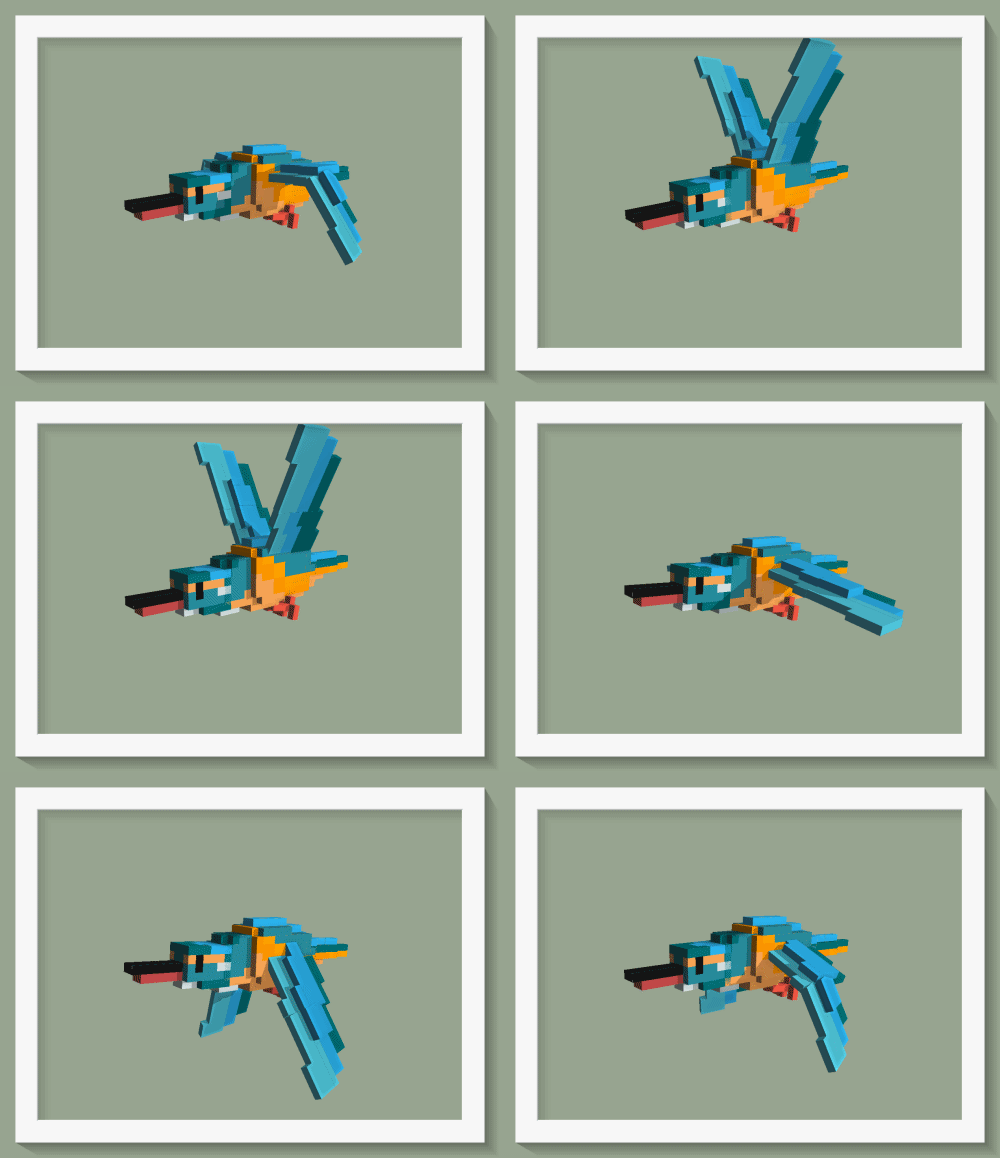
今回用いたのは、HiMacroExとPhotScaplerXの二つのソフトで、HiMacroExでスクリーンショットをPhotScaplerXで画像の編集とgifへの変換に用いた。
スクリーンショットについて
VoxEditのアニメーションの1-2の間のコマ数は24である。
スクリーンショットは📷のアイコンを、1コマ毎の変更はアニメーションのウィンドウ上でホイールの回転での操作が便利である。
HiMcaroExなどのマクロソフトを用いて、
- アニメーションウィンド上にカーソルの移動
- ホイールでのコマの変更
- スクリーンショットのクリック
をループでコマ数繰り返した。
ページの最後に使用したマクロを一応載せている。
gifへの変換
問題点として、得られるスクリーンショットが透過画像であるため、gifアニメーションにするためには透過していない状態にする必要があること、編集画面の色に比べて得られる画像が暗いため画像の編集を行う必要がある。
今回は、一括で画像編集ができgifへの変換もできるPhotScaplerXを用いた。
PhotScaplerXはMicrosoft storeからダウンロードできる。
PhotScaplerXの一括編集でスクリーンショットを読み込み、カラーでコントラストや彩度、明るさ等を編集する。
透過していない状態への変更は、フレームから背景色のあるものを選択することで背景色を設定することができる。フレームは一度保存をした後、再度一括編集の切り抜きを用いて消すことができる。
あとはGIFアニメで先ほど保存した画像を読み込むことで変換が可能である。
- マクロとホイールを用いて一コマごとの画像を保存。
- 透過画像ではない状態にする。
- gifで保存する。
できたもの
HiMacroExで使用したマクロ
MousePos(アニメーションウィンド)
100
Wheel -120
100
MousePos(📷)
LMouse Down (📷)
10
LMouse Up (📷)
1000
MousePos(アニメーションウィンド)
そのほかの方法
glTFファイルとして書き出して、glTF Viewerもしくはskechfabで動いているところを画面キャプチャソフトで撮る。
